
Após um bom tempo apanhando em busca de materiais/informações na internet com procedimentos sobre como realizar o upgrade de NSX, resolvi criar este passo a passo com todas as informações que utilizei durante minhas atividades.
Antes de começar é extremamente recomendado que seja feita a leitura completa do Release Notes referente a versão que está sendo atualizada.
Para o upgrade de versão do NSX, devemos seguir os seguintes passos para atualização da Manager e os demais componentes.
1. Appliance do NSX Manager
2. Cluster de Controllers
3. Hosts (VIBs)
4. NSX Edge/DLR
5. Endpoint/Data Security
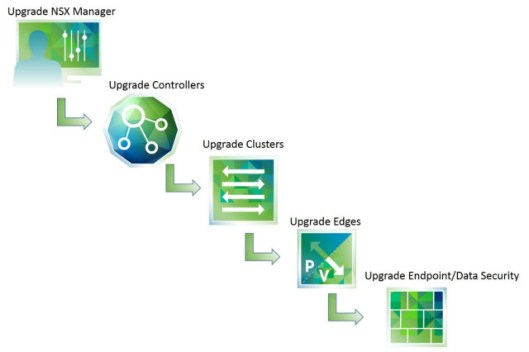
Considerações antes da atualização:
- Não deixe de ler e prestar atenção no Release Notes para versão do NSX.
- Precisamos fazer o download do bundle de atualização do NSX e verificação do MD5.
- Faça backup da Manager do NSX, é uma boa opção também realizar um snapshot da VM do NSX antes da atualização, faça um backup da configuração do Web Client do Vsphere.
Passo1:
Primeiramente precisamos acessar o site da VMware e baixar o bundle de upgrade do NSX.
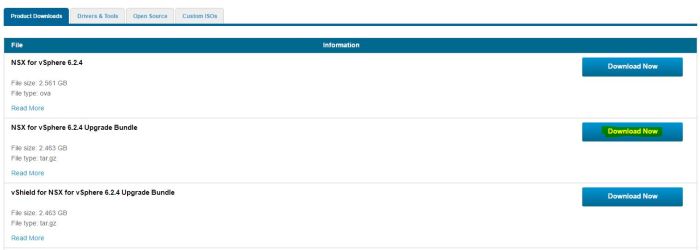
Passo2:
Conectar ao NSX Manager e siga para a página de atualização, selecionar o botão Upgrade.
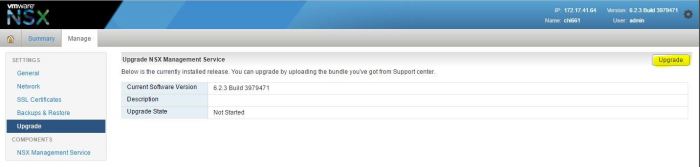
E informe a localização do arquivo “VMware-NSXManager-
upgrade-bundle-6.2.4-4292526.tar.gz”.
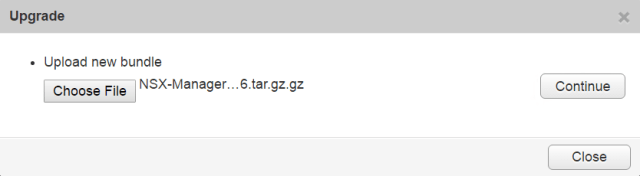
Agora isso vai demorar um bom tempo até terminar o upload é super recomendado que você vá até a máquina de café e se sirva. =)
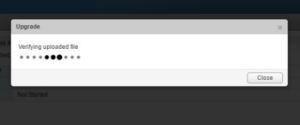
Após terminar o upload será apresentado a seguinte página responda as duas opções e clique em Upgrade para continuar.
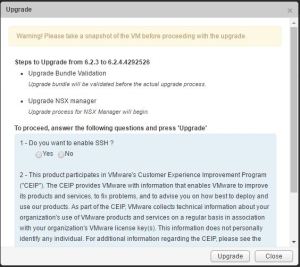
Passo3:
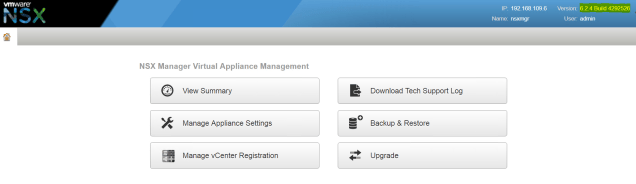
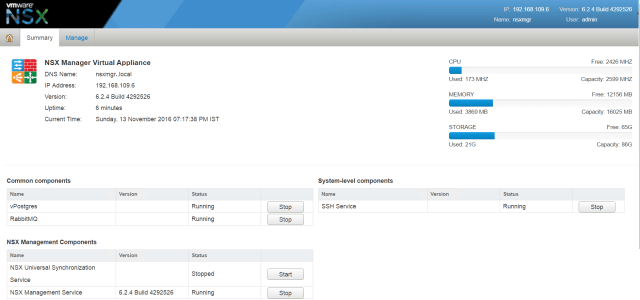
Após terminar o upgrade podemos verificar que a manager foi atualizada corretamente e se encontra na versão 6.2.4, precisamos checar se todos os serviços estão rodando, clique em “View Summary”.
Tudo se encontra em ótimas condições, podemos confirmar isto analisando os campos “Common Components e NSX Management Components”. NEXT =)
Passo3:
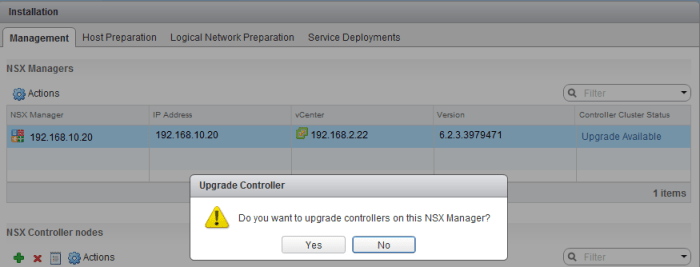
Após atualização da Manager, precisamos atualizar o Cluster de Controllers. Entre no Web Client do vCenter e vá até Networking & Security > Installation. Na aba “Management” será apresentada uma informação de atualização disponível para os Controllers “Upgrade Available”. Clique sobre ela para iniciar o processo de atualização.
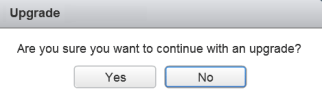
Uma janela solicitando a confirmação de upgrade será apresentada, apenas clique em Yes para prosseguir.
Isso leva algum tempo para terminar, minha recomendação é que você retorne a máquina de café e se sirva novamente. =)
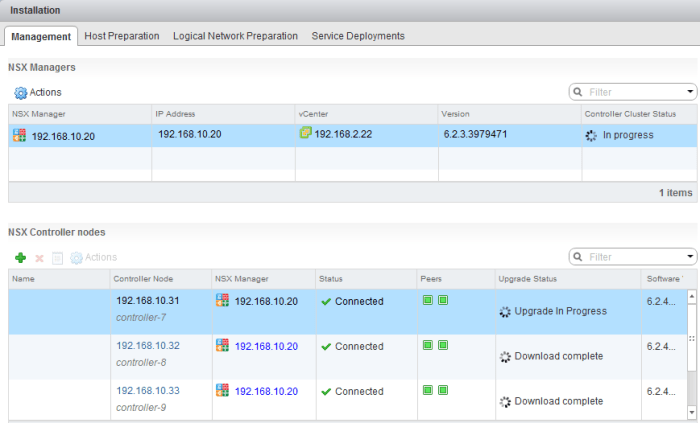
Obs. Os controllers serão reiniciados um após o outro depois do upgrade.
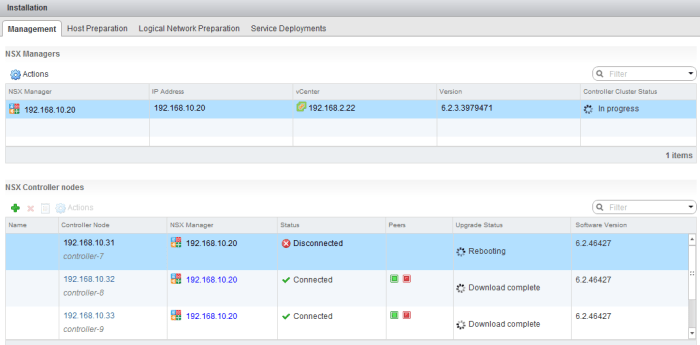
Posso4:
Estamos quase chegando ao final do nosso objetivo, agora é a parte mais legal na minha opinião, atualização das VIBs dos Hosts!
Este processo é obrigatório que os Hosts que fazem parte do cluster ESXi sejam reiniciados após atualização de cada um deles, então vamos ao que interessa.
Para começarmos nosso upgrade, vamos no seguinte caminho Networking & Security > Installation > Host Preparation, será a apresentando uma informação de “upgrade available”, ao clicar nela serão instaladas as VIBs para os respectivos Hosts daquele Cluster.
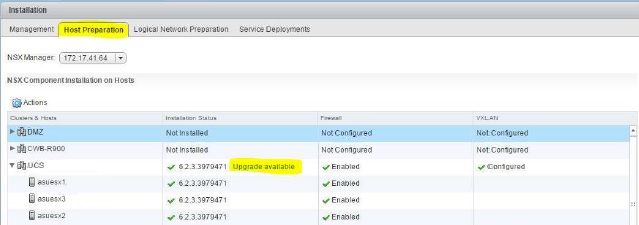
Uma janela solicitando a confirmação de upgrade será apresentada, apenas clique em Yes para prosseguir.
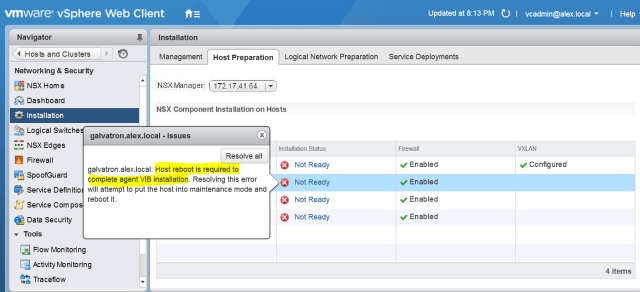
Em alguns casos na aba Installation Status pode acontecer de apresentar a seguinte mensagem ‘Not Ready‘, clique sobre a mensagem de erro em vermelho e após clique em Resolve all.
Passo5:
Após terminar a instalação das VIBs em todos os hosts precisamos reiniciar cada um deles, acabei não fazendo o print das imagens para esta etapa “I’m sorry”, mas basicamente o processo é o seguinte, para cada host que será reiniciado precisamos mudar ele para modo de manutenção e esperar que as VMs sejam migradas para o outro Host do cluster e então podemos reiniciar em segurança, simples e fácil assim. =D
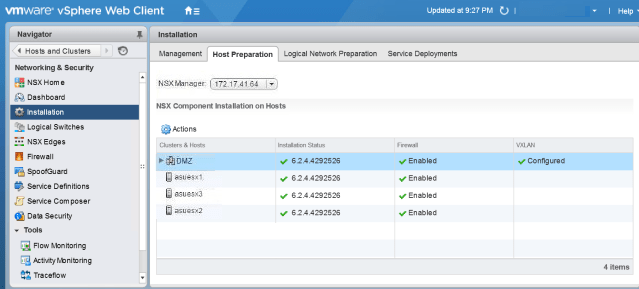
No final tudo deve ficar como a imagem abaixo, pronto, as VIBs foram instaladas corretamente aos Hosts do Cluster, NEXT.
Passo6:
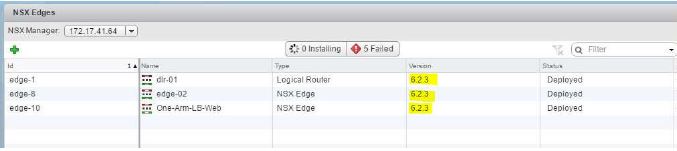
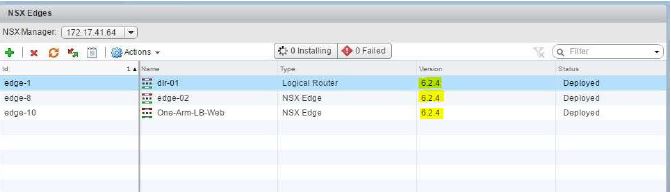
Para a última etapa será feito o upgrade dos Edges e DLRs, vamos em Networking & Security > NSX Edges, observe que eles estão na versão 6.2.3.
Clique com o botão direito em cada dispositivo que será feito o upgrade e em
seguida, selecione “Upgrade Version”.
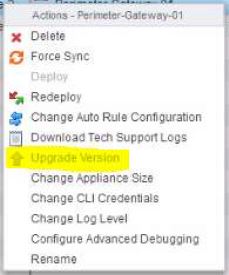
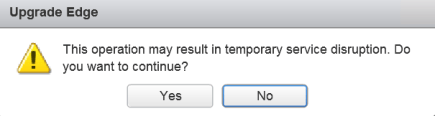
Uma janela solicitando a confirmação de upgrade será apresentada, apenas clique em Yes para prosseguir com o upgrade.
Após a atualização podemos verificar que o status dos Edges e DLRs estão com a versão de imagem correta 6.2.4.
Espero que este post seja útil para você, obrigado!
 Tech Study Jedi